笔记部分内容来自AI生成, 尚未完全校验,仅供参考。
Phase 0 - 环境部署
- Unity版本:2022.3 LTS
- Addressables版本:1.22.3
准备环境:
创建空白项目,安装Addressables包。
工具:
Window → Analysis → Profiler (性能检查)
Package Manager → Memory Profiler (内存泄露检查)
Window → Asset Management → Addressable Assets → Analyze (资源分析,自动扫描冗余/重复资源、依赖问题) | 文档
官方样本仓库 → Addressables-Sample
完成安装后:
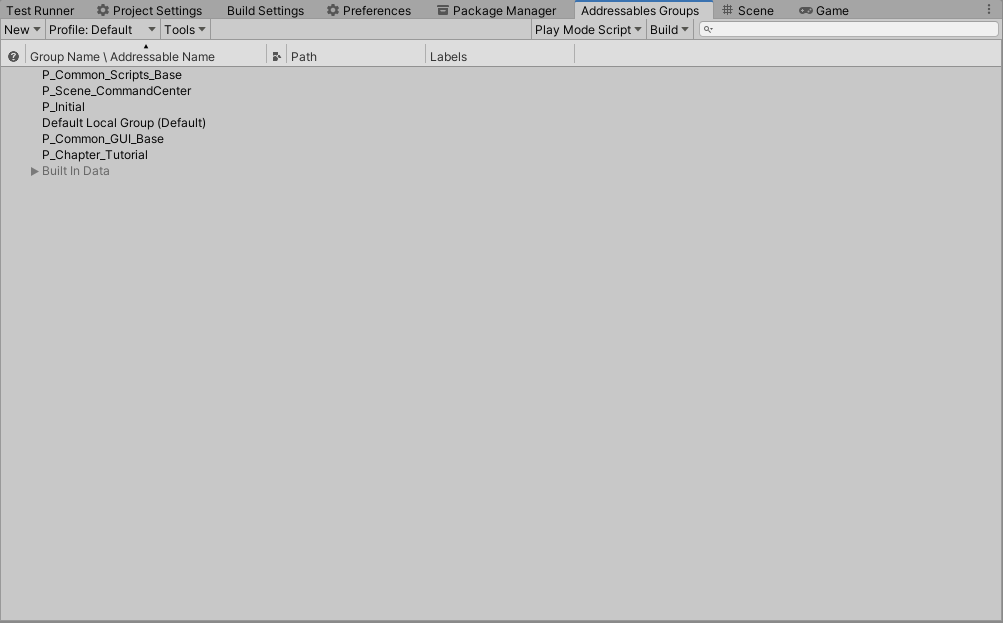
打开Addressables Groups窗口:Window → Asset Management → Addressables → Groups
点击 Create Addressables Settings ,查看基础设置界面。
Phase 1 - AB包基础原理
基础
一句话定义:
AssetBundle 是一种归档文件(archive file),里面存放的是平台特定的、非代码类资源(例如模型、贴图、预制体、音频片段、甚至整张场景),Unity 可以在运行时动态加载这些资源。
解决痛点:
安装包太大、热更新、平台差异、内存爆炸。
主要用途与优势(为什么游戏要用 AssetBundle):
做可下载内容(DLC)最常见的方式
大幅缩小初始安装包体积(玩家先下载一个小本体,后续资源按需下载)
可以针对不同平台加载优化过的资源(例如高配/低配、iOS/Android 不同纹理压缩)
有效减轻运行时内存压力(不用把所有资源都提前打包进主包)
支持资源之间互相依赖(比如 Bundle A 里的材质可以引用 Bundle B 里的贴图)
AssetBundle 里到底装了什么?
一个 AssetBundle 文件(也叫 AssetBundle archive)内部主要包含两种数据:
序列化文件(serialized file):把你标记进 Bundle 的所有资源拆成一个个独立对象,全部写进这一个文件。
资源文件(resource files):某些特殊资源(主要是纹理和音频)会把原始二进制数据单独拆出来存放,方便 Unity 在子线程高效加载。
另外,“AssetBundle” 这个词在不同语境下有两种含义:
- 文件层面:磁盘上的 .assetbundle / .unity3d 文件(归档容器)
- 代码层面:运行时通过 AssetBundle.LoadFrom… 得到的那个 AssetBundle 对象,它内部有一张“路径 → 资源”的映射表
关于脚本与 ScriptableObject 的重要说明。
AssetBundle 可以 包含 ScriptableObject(或其他代码类实例)的序列化数据,但类定义本身必须已经编译在项目的 Assembly 里。
加载时 Unity 会:
- 找到匹配的类定义
- 创建实例
- 把序列化数据填充到字段里
这意味着:只要不修改类的结构(字段、命名空间等),你就可以通过 AssetBundle 持续新增游戏内容(新武器、新道具、新关卡配置等),非常适合长期运营的游戏。
快速对比
什么时候适合用 AssetBundle?
| 需求 | 是否推荐 AssetBundle | 推荐替代方案 |
|---|---|---|
| 游戏体积非常大(>几百MB) | 非常推荐 | — |
| 需要分章节/赛季更新内容 | 强烈推荐 | Addressables(更现代) |
| 想做平台差异化优化资源 | 推荐 | — |
| 小型独立游戏,资源很少 | 不推荐 | 直接打进主包就好 |
| 需要频繁热更代码逻辑 | 不行 | 用其他热更新方案 |
小结
AB包 = 平台专属(Build Target)压缩档案(非代码资源:模型、贴图、Prefab、场景)。
优点:DLC、减小安装包、按需加载、平台优化。
官方推荐:不要直接用AssetBundle底层API,改用Addressables(官方推出的AssetBundle的用户友好封装版,它自动帮你管理依赖、打包、加载)。
QA
QA:平台专属压缩档案?
“平台专属压缩档案”指的是 Unity 构建的 AssetBundle(AB包)本身是平台专属(platform-specific)的,而不是某种特殊的“Unity平台压缩格式”。
这里的 “平台” 对应构建窗口的 Build Target 。
“平台专属压缩档案” = AssetBundle 是为特定平台(Android/iOS/Windows 等)单独构建的压缩包,里面的内容经过平台优化,跨平台不能通用。
压缩方式(LZMA/LZ4)是文件级别的压缩算法,和“平台专属”无关。
QA:为什么 AssetBundle 是平台专属的?
AssetBundle 里存的不是原始资源文件,而是 Unity 在特定 Build Target(构建目标平台)下 序列化 + 平台优化后 的数据。这些数据包含:
- 纹理的平台专用压缩格式(例如 Android 用 ETC2/ASTC,iOS 用 PVRTC/ASTC,PC 用 DXT/BCn 等)
- Shader 的平台特定变体和编译结果
- 网格、动画、音频等资源的平台专用序列化格式
- 一些平台特有的元数据(如 endianness 大小端、特定指令集等)
所以同一个资源(比如一张贴图),在 Windows、Android、iOS 上打包出来的二进制数据 完全不同 。
如果你用 Android 打包的 AB 包去 iOS 上加载,几乎 100% 会崩溃、出现粉色材质、或诡异渲染错误。
官方文档:
AssetBundles are platform specific, meaning at runtime you can only load AssetBundles built for the target platform.
QA:压缩格式(LZMA / LZ4 / Uncompressed)
AB 包文件本身的压缩方式:
- LZMA:全包压缩,文件最小,但加载时要整包解压(适合远程下载)
- LZ4(Chunk-based):分块压缩,加载更快,文件稍大(推荐本地或缓存使用)
- Uncompressed:不压缩,最大最快
这些压缩选项在打包时选,但 即使压缩方式相同,不同平台的 AB 包仍然不能互用 。
QA:Addressables与AssetBundle的底层特性?
Addressables 底层就是 AssetBundle,所以它打包出来的内容也是平台专属的。
当你在 Addressables Groups 窗口 Build 时:
- 当前 Editor 的 Build Settings → Platform 决定了这次打包是给哪个平台的
- 你需要为每个目标平台(Android、iOS、Windows、WebGL 等)分别 Build 一套 Addressables 内容
- 远程服务器/CDN 上通常要放多份文件夹(android/、ios/、windows/ 等)
QA:实际项目中怎么处理多平台?
常见做法:
- 文件夹命名约定:
remote-android/
remote-ios/
remote-windows/
remote-webgl/ - Profile + RemoteLoadPath:在 Addressables Profiles 里为不同平台设置不同的 CDN 路径前缀
- 构建流水线:用脚本或 CI 依次切换平台 → Build Addressables → 上传对应文件夹
- PC/Mac/Linux Standalone 很多时候可以共用一套(因为序列化格式高度相似),但严格来说还是建议分开(尤其是 Shader 变体多时)
QA:“平台专属”最直观的表现?
纹理压缩格式差异(最常见导致跨平台崩溃的原因):
- **Windows/PC (DirectX)**:DXT1 / DXT5 / BC7(现代常用 BC7)
- Android:ETC2(主流)、ASTC(高配推荐)、ETC1(老设备)
- iOS:PVRTC(老设备)、ASTC(现代设备推荐)
- WebGL:通常 ETC2 或 uncompressed(浏览器限制)
如果跨平台加载,常见症状:
- 粉色材质(Shader 变体不匹配)
- 黑块/绿块纹理(压缩格式不兼容)
- 崩溃(序列化数据 endianness 或对齐问题)
QA:序列化文件 vs 资源文件 的实际影响?
纹理/音频拆成 resource files → 支持异步子线程解压加载(LZ4 特别友好)。
如果全塞进 serialized file → 加载时主线程压力更大,适合小 bundle。
QA:ScriptableObject 在 AB 中的黄金使用场景?
最适合做配置表、物品数据库、关卡数据的热更新载体,因为代码逻辑不动,只更新数据实例。
QA:压缩格式推荐?
| 场景 | 推荐压缩 | 为什么推荐 | 文件大小 | 加载速度 | 内存峰值 |
|---|---|---|---|---|---|
| 远程下载(DLC/热更) | LZMA | 体积最小,下载流量最省(但首次加载慢) | 最小 | 慢 | 中等 |
| 本地缓存 / StreamingAssets | LZ4 | 平衡最好:分块解压 + 较快随机访问(官方最推荐) | 中等 | 快 | 低 |
| 极致加载速度(关键UI/角色) | Uncompressed | 最快,但包体大(适合 <10MB 的高频 bundle) | 最大 | 最快 | 最低 |
| 混合使用 | 默认 LZ4 | Addressables 默认就是 LZ4,绝大多数项目够用 | — | — | — |
小提醒:LZMA 在移动端 StreamingAssets 里非常不推荐(官方明确警告),因为解压会产生临时大文件,IO 爆炸。
QA:多平台处理实际操作建议?
最简单起步方式(开发期)
- 只针对当前 Editor 平台(通常 Windows)Build Addressables。
- Play Mode 选 “Use Existing Build (requires built groups)”。
真机多平台流程(生产期)
- 写一个 Editor 菜单脚本,循环切换 BuildTarget(Android / iOS / StandaloneWindows64 等)。
- 每次切换后 Build Addressables → 输出到不同文件夹(e.g. ServerData/Android, ServerData/iOS)。
- 用 Addressables Profiles 的变量(如 {Platform})自动替换 RemoteLoadPath:
- 示例:https://cdn.example.com/{Platform}/[BuildTarget]
- Unity 会自动替换成 Android / iOS 等。
- 示例:https://cdn.example.com/{Platform}/[BuildTarget]
Shader 变体问题(最容易踩的坑)
如果项目 Shader 很多,跨平台 bundle 很容易因为 missing variant 出现粉色。
解决方案:
- 用 Shader Variant Collection 提前收集所有用到的变体。
- 或在打包前强制 strip(但小心过度 stripping 导致运行时丢失)。
- Addressables 里可以为不同平台建不同 Group(带 platform 标签)。
- 用 Shader Variant Collection 提前收集所有用到的变体。
实例
如何执行打包?
常见写法:使用 AssetBundleBuild 数组(灵活,支持指定 bundle 名 + 资源路径)
1 | using UnityEditor; |
旧方法(简单,但不推荐大规模使用):不传 AssetBundleBuild 数组
1 | [] |
快速上手步骤:
- 准备资源:
- 选中几个 Prefab/材质/贴图,在 Inspector 最下方 AssetBundle 下拉框选一个名字(如 characters、ui)。
- 如果用上面第二种方式(AssetBundleBuild 数组),可以不手动标记,直接在代码里指定路径。
- 创建脚本:
- 新建脚本 BuildAssetBundlesEditor.cs,放进 Assets/Editor/ 文件夹。
- 复制上面任一版本代码。
- 执行打包:
- 菜单:Assets → Build AssetBundles (All) 或 Build Specific AssetBundles。
- 打包后在 Assets/AssetBundles/ 文件夹看到:
- characters.unity3d
- characters.unity3d.manifest
- ui.unity3d
- ……
- 还有一个总的 AssetBundles(或你指定的文件夹名).manifest 文件(包含所有 bundle 依赖信息)
- 验证:
- 用 Profiler 查看打包是否成功。
- 后续加载测试:用 AssetBundle.LoadFromFile 或 UnityWebRequestAssetBundle 加载这些 .unity3d 文件。
常见参数说明:
| 参数 | 常用值 | 说明 |
|---|---|---|
| BuildAssetBundleOptions | ChunkBasedCompression | LZ4 分块压缩(推荐) |
| StrictMode | 严格模式,报错更清晰 | |
| ForceRebuildAssetBundle | 强制全量重建(调试用) | |
| BuildTarget | EditorUserBuildSettings.activeBuildTarget | 跟随当前 Build Settings(最方便) |
| BuildTarget.Android / iOS 等 | 手动指定平台 |
提醒:
- 每次切换平台(Build Settings → Platform 改成 Android/iOS),都要重新 Build 一套(因为Bundle的平台专属特征)。
- 现在官方强烈建议转向 Addressables,但理解底层 BuildPipeline.BuildAssetBundles 对排查问题、自定义打包非常有帮助。
如何读取并使用Bundle内资源?
以下为AB包写法(传统方法,还没有使用Addressables)。
先确保存在 core/shape 包体,且包体内存在 Shape1 预制件。
确保打包生成的包体复制到了 StreamingAssets/AssetBundles/... 。(注:无需复制 .manifest 。)
按如下方式编写脚本后挂载到场景运行。
1 | using System.IO; |
注意加载完成资源后运行 bundle.Unload(false) 避免包体残留在内存中造成泄漏。
注意事项
关于包体命名
AssetBundle输出后通常没有后缀(如:characters)。
使用 characters.unity3d / characters.bundle 是社区约定,而非官方强制。